 PiHead
 1. Gereksinimler
- Windows 10 veya Windows 11 (64 bit) yüklü bir bilgisayar
- Boş bir USB girişi — cihazı doğrudan bilgisayara takmanız önerilir
- Üst bandı olan bir kulaklık
- TrackIR veya FreeTrack ile kafa takibi destekleyen bir oyun (liste)
2. Cihazı takma
Cihazı kulaklığın üst bandına, kafanızın tepesine gelecek şekilde yerleştirin. Kablo arkaya ya da yana doğru, hareketinizi kısıtlamayacak şekilde dursun.
- Sıkı oturmalı: başınızı çevirdiğinizde cihaz kulaklıkta oynamamalı. Gevşek montaj titreme ve kaymaya yol açar.
- Yön önemli değil: cihazı hangi yöne bakacak şekilde taktığınızı kurulum sihirbazı otomatik algılar.
- Cihazın yerini sonradan değiştirirseniz sihirbazı yeniden çalıştırın.
3. Uygulamayı kurma
- İndirme sayfasından kurulum dosyasını indirin ve çalıştırın.
- “Windows kişisel bilgisayarınızı korudu” uyarısı çıkarsa Ek bilgi → Yine de çalıştır'a tıklayın.
- “Sonraki” ile ilerleyin. Kurulum yönetici izni istemez ve yaklaşık bir dakika sürer.
- Bitince uygulama açılır. Cihazı USB'ye takın; birkaç saniye içinde üstte Bağlı yazar.
4. Kurulum sihirbazı
Cihaz ilk kez bağlandığında sihirbaz kendiliğinden açılır. Sonradan sağ paneldeki Kurulum Sihirbazı butonuyla da açabilirsiniz. Yaklaşık bir dakika sürer:
- Cihazı düz bir yere bırakın ve dokunmayın. Sensör sıfırlanır.
- Kulaklığı takın ve ekrana düz bakın — oyun oynarken baktığınız gibi. Kıpırdamadan bekleyin.
- Başınızı öne eğerek klavyenize bakın (yaklaşık 30°) ve bekleyin. Başınızı yana yatırmayın.
- Tekrar ekrana düz bakın ve bekleyin.
Hepsi bu. Uygulama cihazın kulaklıktaki duruşunu hesaplar ve görüşü merkezler. Başınızı sağa-sola, yukarı-aşağı çevirerek deneyin; ekrandaki nokta başınızla aynı yöne gitmelidir.
5. Ana ekran
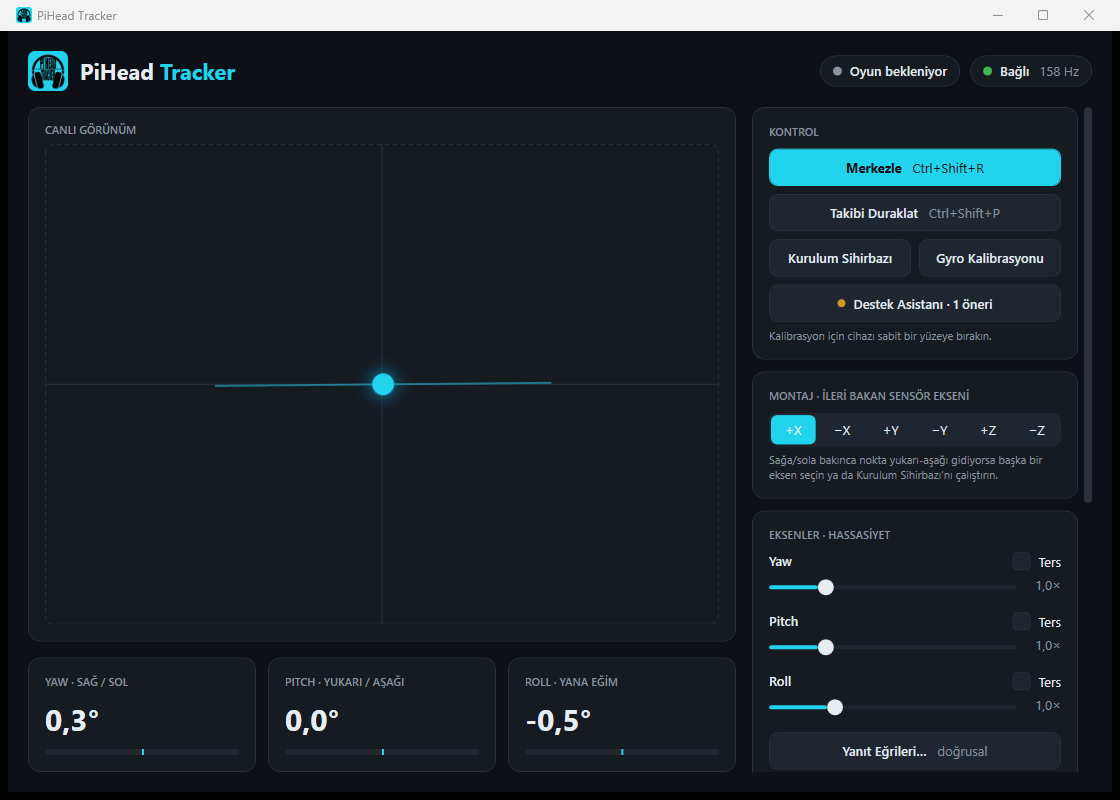
| Bölüm | Ne işe yarar |
|---|---|
| Üst sağ göstergeler | Bağlı oyunun adı, cihaz durumu ve veri hızı (Hz). Takip duraklatılmışsa sarı bir uyarı görünür. |
| Canlı görünüm | Nokta bakış yönünüzü, çizgi başınızın yana eğimini gösterir. |
| Yaw / Pitch / Roll | Sağa-sola dönüş, yukarı-aşağı bakış ve yana eğilme açıları. |
| Kontrol | Merkezle, duraklat, kurulum sihirbazı, gyro kalibrasyonu ve Destek Asistanı. |
| Montaj | Sihirbaz kullanmadan ileri bakan sensör eksenini elle seçme (ileri düzey). |
| Eksenler · Hassasiyet | Her eksen için hassasiyet, ters çevirme ve yanıt eğrileri. |
6. Merkezleme ve kalibrasyon
Merkezleme
Ekrana düz bakarken Merkezle butonuna ya da kısayola (Ctrl+Shift+R) basın. O anki bakış yönünüz “tam karşı” kabul edilir. Oyun sırasında görüş biraz kaydığında da aynısını yapın.
Gyro kalibrasyonu
Uygulama sensör kaymasını kullanım sırasında kendisi öğrenir. Yine de belirgin bir kayma fark ederseniz cihazı düz bir masaya koyun, Gyro Kalibrasyonu'na tıklayın ve 10 saniye dokunmayın.
İpucu
Oturuma başlamadan önce cihazı bir dakika masada bırakmak, uygulamanın kaymayı en iyi şekilde öğrenmesini sağlar.
7. Hassasiyet ve yumuşatma
- Hassasiyet (0.2× – 4×): kafa hareketinizin oyunda kaç katına çıkacağı. 2.0× ile başınızı 45° çevirince oyunda 90° dönersiniz.
- Ters: bir eksen ters çalışıyorsa işaretleyin. Genellikle sihirbazdan sonra gerekmez.
- Yumuşatma: yüksek değer titremeyi azaltır ama çok az gecikme ekler. %40–60 çoğu kişi için idealdir.
Tüm ayarlar otomatik kaydedilir.
8. Yanıt eğrileri
Hassasiyetten daha ince ayar için sağ paneldeki Yanıt Eğrileri… butonuna tıklayın. Yatay eksen kafanızın açısı, dikey eksen oyuna giden açıdır.
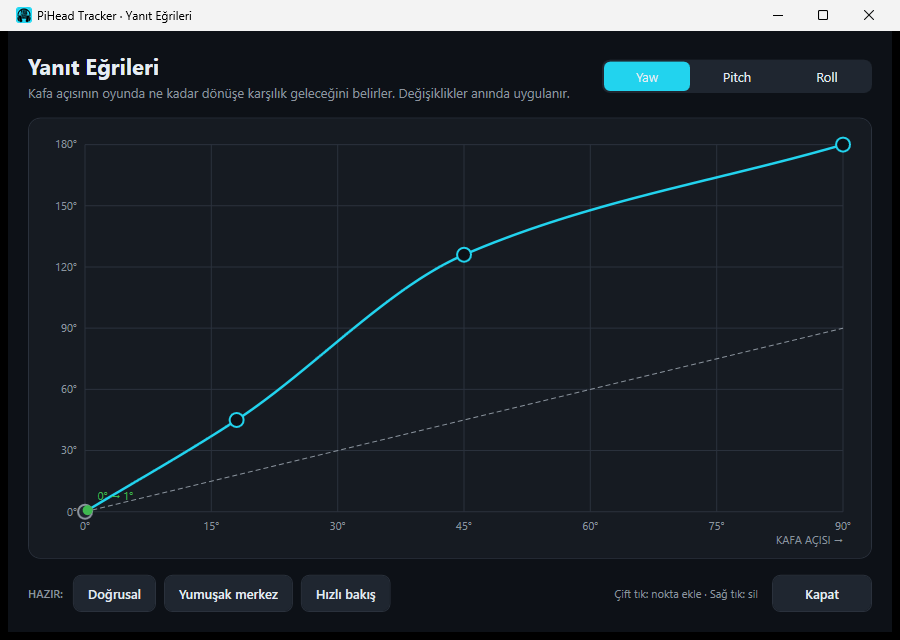
- Noktaları fareyle sürükleyin; boş alana çift tıklayarak nokta ekleyin, noktaya sağ tıklayarak silin.
- Yeşil nokta başınızın o anki konumunu eğri üzerinde gösterir.
- Doğrusal: kafa ne kadar dönerse oyun o kadar döner.
- Yumuşak merkez: düz bakarken küçük hareketler bastırılır, kenarlarda normale döner. Titremeye karşı iyidir.
- Hızlı bakış: başınızı az çevirerek oyunda çok dönersiniz. Aynalara ve arkaya bakmak için idealdir.
9. Kısayollar
Kısayollar oyun açıkken de çalışır.
| İşlem | Varsayılan |
|---|---|
| Merkezle | Ctrl+Shift+R |
| Takibi duraklat / devam et | Ctrl+Shift+P |
Değiştirmek için sağ paneldeki Kısayollar bölümünde butona tıklayıp yeni tuş kombinasyonuna basın. Esc iptal eder, Delete kısayolu kaldırır. Harf ve rakamlar Ctrl, Alt veya Shift ile birlikte kullanılmalıdır; F1–F12 ve Num tuşları tek başına atanabilir.
Duraklatma takibi geçici olarak durdurur: oyunda görüş tam karşıda sabitlenir, başınızı serbestçe hareket ettirebilirsiniz (ör. telefonunuza bakarken).
10. Oyunda kullanma
- Önce PiHead Tracker'ı açın, sonra oyunu başlatın.
- Oyunun ayarlarında (genellikle Kontroller veya Kamera bölümünde) TrackIR ya da kafa takibi seçeneğini açın.
- Uygulamanın üst kısmında oyunun adı görünür. Oyunda ekrana düz bakıp merkezleyin.
Önemli
Aynı anda yalnızca bir takip programı çalışmalıdır. opentrack veya TrackIR yazılımı açıksa kapatın. PiHead Tracker kapanınca bu programların ayarlarını geri yükler.
11. Sistem tepsisi ve Windows ile başlatma
Pencereyi kapattığınızda uygulama saat yanındaki sistem tepsisinde çalışmaya devam eder; kafa takibi ve kısayollar kesilmez. Tepsi simgesine sağ tıklayarak merkezleyebilir, duraklatabilir veya tamamen çıkabilirsiniz.
Sağ paneldeki Uygulama bölümünden “Kapatınca tepside çalışmaya devam et” ve “Windows açılınca başlat” seçeneklerini değiştirebilirsiniz.
12. Destek Asistanı
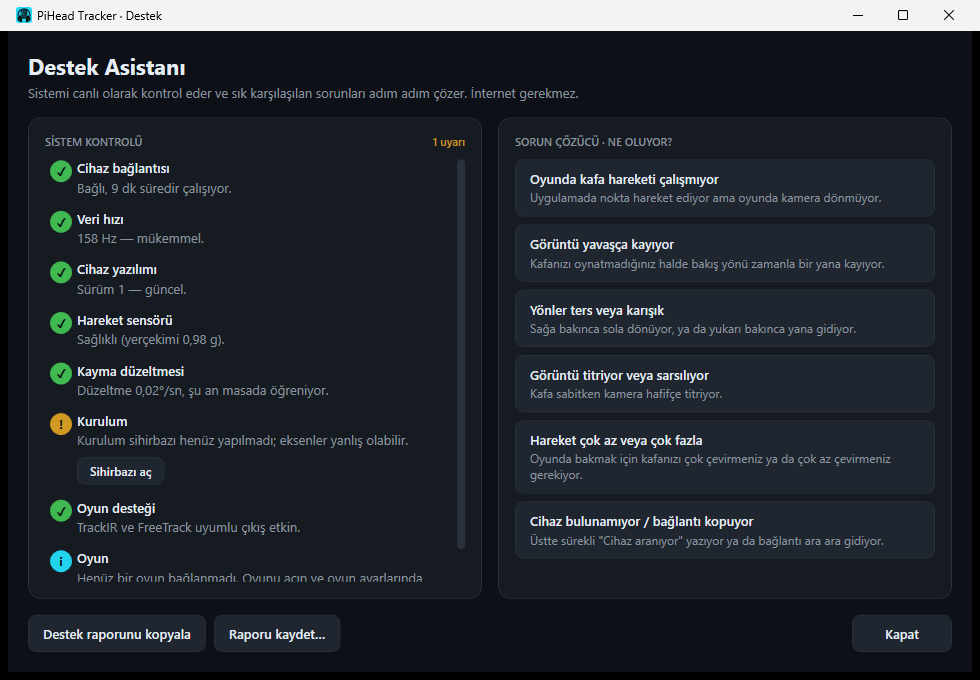
Kontrol bölümündeki Destek Asistanı bağlantıyı, veri hızını, sensörü, kayma düzeltmesini, kurulumu, çakışan programları ve oyunu canlı olarak kontrol eder. Butonun yanındaki renkli nokta genel durumu gösterir. Sağ taraftaki sorun çözücüde yaşadığınız durumu seçin; adımlar ve tek tıklık çözümler görünür.
Bize yazarken Destek raporunu kopyala ile oluşan raporu mesajınıza yapıştırın.
13. Güncelleme ve kaldırma
Güncelleme: yeni sürümü indirme sayfasından indirip kurun; eski sürümün üzerine kurulur, ayarlarınız korunur.
Kaldırma: Windows Ayarlar → Uygulamalar → PiHead Tracker → Kaldır. Ayarlarınız bilgisayarda kalır; yeniden kurarsanız kalibrasyonunuz kaybolmaz.